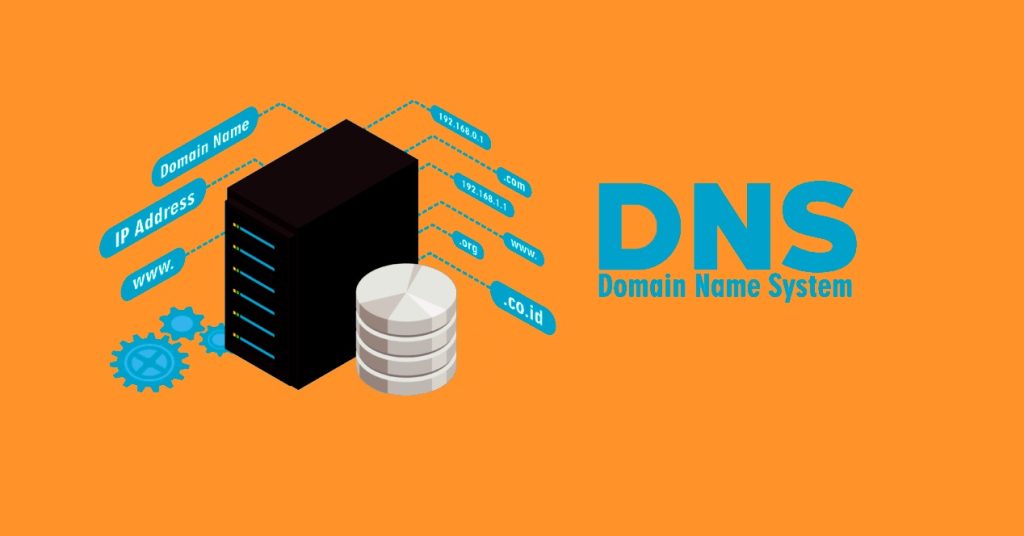
İnternette gezinti yaparken farkında olmadan arka planda birçok teknik işlem gerçekleşir. Bir web sitesine adres çubuğuna alan adını yazarak girdiğinizde, cihazınız bu adresi IP numarasına çevirir ve doğru sunucuya bağlanır. Bu çeviri işlemi DNS aracılığıyla yapılır. Ancak her seferinde aynı sorgunun yapılması zaman kaybına yol açacağından cihazlar DNS bilgilerini belirli bir süreliğine hafızada saklar. Bu kayıt alanına DNS önbelleği denir.
Bazen bu önbellekte tutulan bilgiler güncelliğini kaybeder veya hatalı hale gelir. Böyle durumlarda web siteleri açılmayabilir, yanlış sayfalara yönlendirme olabilir ya da bağlantı hataları ortaya çıkabilir. Bu tür sorunları gidermenin en etkili yolu DNS önbelleği temizleme işlemidir. Halk arasında “dns sıfırlama” olarak da bilinen bu işlem, cihazın sakladığı eski DNS kayıtlarını silerek yeniden doğru şekilde sorgulama yapmasını sağlar.
DNS Önbelleği Ne İşe Yarar?
DNS önbelleği, daha önce ziyaret ettiğiniz web sitelerinin IP adreslerini geçici olarak saklar. Böylece aynı siteye tekrar girdiğinizde cihazınız yeniden DNS sorgusu yapmak yerine kayıtlı bilgiyi kullanır. Bu sistem:
- Web sitelerinin daha hızlı açılmasını sağlar.
- Ağ trafiğini azaltır.
- Sunucu yükünü hafifletir.
Ancak IP adresi değişmiş bir siteye bağlanmaya çalıştığınızda önbellekteki eski kayıt sorun yaratabilir. Özellikle site taşıma işlemleri, hosting değişiklikleri veya DNS güncellemeleri sonrası erişim problemleri yaşanabilir.
Bu noktada DNS önbelleği temizleme işlemi cihazın hafızasındaki eski verileri silerek yeni ve güncel DNS kaydını almasını sağlar.
DNS Önbelleği Temizleme Ne Zaman Yapılmalı?
Aşağıdaki durumlarda DNS temizleme işlemi faydalı olabilir:
- Belirli bir web sitesi açılmıyorsa
- “DNS_PROBE_FINISHED_NXDOMAIN” gibi hatalar alıyorsanız
- Site başka cihazlarda açılıyor ama sizin cihazınızda açılmıyorsa
- Hosting veya alan adı değişikliği yaptıysanız
- VPN kullandıktan sonra bağlantı sorunları yaşıyorsanız
Bu tür durumlarda DNS kaydını yenilemek çoğu zaman sorunu çözer.
Windows İşletim Sistemlerinde DNS Temizleme
Windows işletim sistemlerinde işlem oldukça basittir. Farklı sürümlerde küçük arayüz değişiklikleri olsa da komutlar aynıdır.
Windows 8 ve Windows 10 DNS Temizleme
Windows 8 ve Windows 10 kullanıcıları için adımlar şu şekildedir:
- Klavyeden Win + R tuşlarına basarak Çalıştır penceresini açın.
- Açılan kutuya cmd yazıp Enter tuşuna basın.
- Komut İstemi ekranında aşağıdaki komutları sırasıyla yazın:
ipconfig /flushdns
Ardından:
ipconfig /release
Son olarak:
ipconfig /renew
İlk komut DNS önbelleğini siler. İkinci komut mevcut IP adresini bırakır, üçüncü komut ise yeni IP adresi almanızı sağlar.
İşlem başarılı olduğunda ekranda “Successfully flushed the DNS Resolver Cache” benzeri bir mesaj görürsünüz. Bu DNS önbelleği temizleme işleminin tamamlandığını gösterir.

Windows 7 DNS Temizleme
Windows 7 kullanıcıları için işlem benzerdir ancak Komut İstemi’ni yönetici olarak çalıştırmak gerekir.
Adımlar:
- Başlat menüsüne tıklayın.
- Arama kısmına “cmd” yazın.
- Çıkan Komut İstemi’ne sağ tıklayın ve “Yönetici olarak çalıştır” seçeneğini seçin.
- Aşağıdaki komutları sırayla girin:
ipconfig /flushdns
ipconfig /release
ipconfig /renew
Bu işlemler tamamlandığında sistem yeni DNS bilgilerini kullanmaya başlayacaktır.
Windows XP, Vista ve 2000 DNS Temizleme
Eski Windows sürümlerinde de yöntem benzerdir:
- Başlat’a tıklayın.
- Çalıştır seçeneğini açın (veya arama kısmına “run” yazın).
- Açılan kutuya şu komutu yazın:
ipconfig /flushdns
Ardından sırasıyla:
ipconfig /release
ipconfig /renew
Bu işlemler sonucunda DNS kayıtları yenilenir ve bağlantı sorunları büyük ölçüde giderilir.
macOS İşletim Sisteminde DNS Temizleme
Mac kullanıcıları için yöntem Windows’tan farklıdır. İşlem Terminal uygulaması üzerinden yapılır.
macOS 10.7 ve 10.8 DNS Temizleme
Bu sürümlerde DNS önbelleğini temizlemek için:
- Uygulamalar klasörünü açın.
- Araçlar (Utilities) bölümüne girin.
- Terminal uygulamasını çalıştırın.
- Aşağıdaki komutu yazın:
sudo killall -HUP mDNSResponder
Enter tuşuna bastıktan sonra yönetici şifrenizi girmeniz gerekir. Şifre girildiğinde ekranda herhangi bir onay mesajı görünmeyebilir; ancak işlem arka planda gerçekleşir.
macOS 10.5 ve 10.6 DNS Temizleme
Daha eski Mac sürümlerinde şu komut kullanılır:
sudo dscacheutil -flushcache
Yine Terminal üzerinden girilen bu komut sayesinde DNS kayıtları silinir ve sistem yeni DNS sorgusu yapar.
Modem ve Router Üzerinden DNS Sıfırlama
Bazı durumlarda yalnızca bilgisayarda değil modem üzerinde de DNS kayıtları tutulabilir. Özellikle internet servis sağlayıcınızdan kaynaklı yönlendirme problemleri yaşıyorsanız modemi yeniden başlatmak da işe yarayabilir.
Modem DNS sıfırlama için:
- Modemi kapatın.
- 1–2 dakika bekleyin.
- Yeniden açın.
Bu işlem bağlantının tazelenmesini sağlar. Ancak unutmayın ki modem yeniden başlatma ile cihazdaki DNS önbelleği temizleme işlemi aynı şey değildir.
DNS Temizleme Sonrası Ne Olur?
DNS önbelleğini temizledikten sonra:
- Daha önce erişemediğiniz siteler açılabilir.
- Güncellenmiş IP adresine bağlanırsınız.
- Tarayıcı kaynaklı bazı hatalar ortadan kalkabilir.
İlk bağlantı biraz daha yavaş olabilir çünkü cihazınız yeniden DNS sorgusu yapacaktır. Ancak bu durum geçicidir.

DNS Önbelleği Temizlemenin Güvenli Olup Olmadığı
Birçok kullanıcı bu işlemin riskli olup olmadığını merak eder. DNS önbelleği temizleme tamamen güvenlidir. Herhangi bir dosya silinmez, kişisel veri kaybı yaşanmaz. Sadece geçici DNS kayıtları kaldırılır.
Bu işlem:
- Bilgisayara zarar vermez
- İnternet ayarlarını bozmaz
- Şifreleri silmez
Yalnızca bağlantı verilerini yeniler.
İnternet bağlantı sorunlarının önemli bir kısmı DNS kaynaklıdır. Özellikle site taşınmaları, IP değişiklikleri veya ağ yapılandırma sorunları sonrasında cihazınız eski DNS kayıtlarını kullanmaya devam edebilir. Böyle durumlarda yapılacak en etkili çözüm DNS önbelleği temizleme işlemidir.
Windows ya da macOS fark etmeksizin birkaç basit komutla DNS kayıtlarını sıfırlayabilirsiniz. İşlem yalnızca birkaç dakikanızı alır ve çoğu zaman erişim problemlerini anında çözer. Eğer belirli bir web sitesine giremiyorsanız veya bağlantı hataları alıyorsanız teknik destek aramadan önce DNS temizleme yöntemini denemeniz oldukça faydalı olacaktır.