Dünyanın en popüler akıllı telefon serisi olan iPhone’lar yüksek performansları ve stabil işletim sistemleriyle bilinse de zaman zaman kullanıcılarını endişelendiren teknik aksaklıklarla gündeme gelebilirler. Bu aksaklıkların en can sıkıcı olanlarından biri cihazın bir anda yanıt vermeyi kesmesiyle ortaya çıkan iPhone ekran kararması sorunu olarak bilinir. Bir sabah uyandığınızda veya telefonunuzla vakit geçirirken ekranın aniden zifiri karanlığa bürünmesi cihazın tamamen bozulduğu hissini uyandırabilir. Ancak bu durum her zaman donanımsal bir felaket anlamına gelmez; çoğu zaman yazılımsal müdahalelerle bu karanlıktan kurtulmak mümkündür.
iPhone Ekranı Neden Siyah Olur?
Bir iPhone’un ekranının kararması basit bir ayar değişikliğinden ciddi ana kart arızalarına kadar geniş bir yelpazede incelenebilir. Sorunun kaynağını doğru tespit etmek çözüm sürecini hızlandırır. Başlıca nedenler şunlardır:
- Yazılım Kilitlenmeleri: İşletim sisteminin (iOS) bir komutu işleyememesi sonucu sistem donabilir. Bu durumda cihaz aslında açıktır ancak görüntü veremez.
- Aşırı Isınma: Apple cihazları, iç bileşenleri korumak için yüksek sıcaklıklarda ekran parlaklığını kısar veya ekranı tamamen kapatabilir.
- Donanım Hasarları: Cihazın darbe alması, sıvı teması veya ekran panelinin içten çatlaması kalıcı kararmalara yol açar.
- Batarya Sorunları: Pil sağlığının %80’in altına düşmesi veya bataryanın anlık voltaj verememesi ekranın kapanmasına neden olabilir.
Eğer başınıza gelen durum yazılımsal bir takılmaysa profesyonel bir yardım almadan önce iPhone ekran kararması sorunu için evde uygulayabileceğiniz yöntemleri denemek en mantıklısıdır.
Temel Kontroller ve Ekran Ayarlarının Yönetimi
Bazen sorun sandığımız şey aslında cihazın enerji tasarrufu için uyguladığı bir otomatizasyondur. iPhone’un ışığa göre ekranı kısması veya belirli bir süre işlem yapılmadığında kapanması normaldir.
Otomatik Kilit ve Parlaklık Ayarları
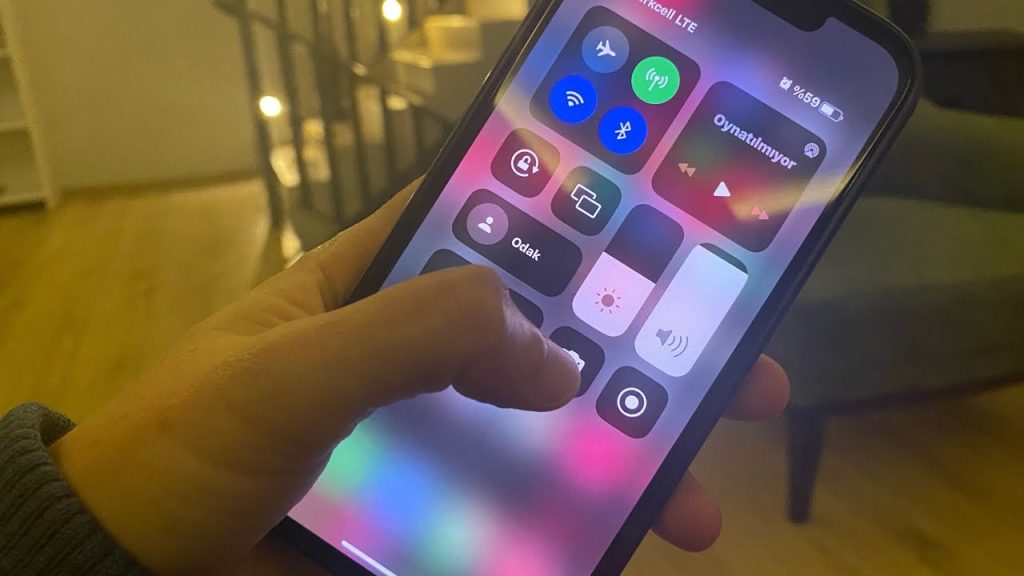
Ekranın sürekli kararmasından şikayetçiyseniz, Ayarlar > Ekran ve Parlaklık menüsüne gidin. Burada “Otomatik Kilit” süresini kontrol edin. Eğer bu süre 30 saniye gibi kısa bir değere ayarlıysa, ekran hızla kararacaktır. Bunu “Asla” veya daha uzun bir süreye getirmek geçici bir çözüm olabilir. Ayrıca “True Tone” ve “Otomatik Parlaklık” özelliklerinin sensör arızası nedeniyle ekranı gereğinden fazla karartıp karartmadığını test edin.
iPhone Ekran Kararması Sorunu Nasıl Giderilir?
Şarj ve Kablo Kontrolü
En basit çözüm bazen en gözden kaçan çözüm olabilir. Eğer cihazınızın pili tamamen boşaldıysa ve şarj cihazınız arızalıysa telefonunuz açılmayacak ve ekran siyah kalacaktır. iPhone’unuzu orijinal bir kabloyla prizden şarj etmeyi deneyin ve en az 30 dakika bekleyin. Şarj simgesi görünmüyorsa şarj soketindeki tozları temizlemek iPhone ekran kararması sorunu çözümünde etkili olabilir.
Hard Reset (Zorlamalı Yeniden Başlatma)
Cihazın açık olduğundan eminseniz (ses geliyor, titreşim çalışıyor) ama görüntü yoksa sistemi yeniden başlamaya zorlamalısınız. Bu işlem verilerinizi silmez.
- iPhone 8 ve Üstü: Ses açma tuşuna basın bırakın, ses kısma tuşuna basın bırakın ardından yan taraftaki güç düğmesine Apple logosu gelene kadar basılı tutun.
- iPhone 7 ve 7 Plus: Ses kısma ve yan düğmeye aynı anda uzun süre basın.
- Eski Modeller: Ana ekran (Home) tuşu ile güç tuşuna aynı anda basın.
Uygulama Uyumsuzluklarını Gidermek
Bazen sadece belirli bir uygulamayı açtığınızda siyah ekranla karşılaşırsınız. Bu, uygulamanın iOS sürümünüzle uyumsuz olduğunu gösterir. Uygulama değiştiriciyi (ekranı aşağıdan yukarı kaydırarak) açın ve o uygulamayı kapatın. Eğer bu sık yaşanıyorsa uygulamayı silip tekrar yüklemek iPhone ekran kararması sorunu riskini azaltacaktır.
Gelişmiş Kurtarma Yöntemleri
Yazılımsal sorun daha derindeyse işletim sistemini kökten yenilemek gerekebilir.
DFU Modu (Cihaz Yazılımı Güncelleme)
DFU modu iPhone’un en derin onarım modudur. Bu işlem cihazdaki her şeyi siler, bu yüzden yedeğinizin olması çok önemlidir. Telefonu bilgisayara bağlayın iTunes veya Finder’ı açın. Cihaz modelinize uygun tuş kombinasyonlarıyla (genellikle güç ve ses kısma tuşları yardımıyla) ekran siyah kalacak şekilde DFU moduna girin. Bilgisayarınız “Kurtarma modunda bir iPhone algıladı” uyarısını verdiğinde “Geri Yükle” butonuna tıklayın.
iTunes Üzerinden Güncelleme
Eğer ekranınız karardıysa ama bilgisayar cihazı görüyorsa verileri silmeden “Güncelle” seçeneğini seçmeyi deneyebilirsiniz. iTunes işletim sistemini yeniden indirip kurarak sistem dosyalarındaki bozulmaları onarabilir.
Donanımsal Sorunlar ve Fiziksel Kontroller
Tüm bu yöntemlere rağmen iPhone ekran kararması sorunu devam ediyorsa sorun büyük ihtimalle fizikseldir.
- Ekran Filmi Gevşemesi: Cihaz düştüğünde ekranı ana karta bağlayan “flex” kablosu yerinden çıkmış olabilir. Bu durumda telefon çalışır ama görüntü gelmez.
- Işık Sensörü Arızası: Telefonun ön kamerasının yanındaki sensör bozulursa telefon sürekli bir görüşme halindeymişsiniz gibi (kulağınıza götürmüşsünüz gibi) ekranı kapatabilir.
- Anakart Kısa Devresi: Sıvı teması sonrası oluşan oksitlenme, ekran besleme hatlarını bozmuş olabilir.
iPhone ekran kararması sorunları genellikle yazılım güncellemeleri veya zorlamalı yeniden başlatma ile çözülse de kronik hale gelen durumlar Apple Yetkili Servisi tarafından incelenmelidir. Özellikle ekranınızda fiziksel bir çatlak varsa kararma bu çatlağın yayılması sonucu oluşan “mürekkep akması” dediğimiz iç panel hasarı olabilir.
Cihazınızı bu tür sorunlardan korumak için mutlaka güncel iOS sürümlerini kullanmaya, cihazı aşırı sıcak ortamlarda bırakmamaya ve kaliteli kılıf/ekran koruyucu kullanmaya özen gösterin.