OK Google cihazımı kur Google Asistan’ın en çok işinize yarayacak özelliklerinden birisi olarak öne çıkıyor. Çeşitli cihazların kurulumunu otomatik ve hızlı şekilde yapmanızı sağlayan bu komutu uygulamak içinse sadece Google hesabınızın olması yetiyor. Başta telefonlar olmak üzere Google erişimi olan cihazlar üzerinden işlemi kolayca yapabilirsiniz.
OK Google Cihazımı Kur Ne İşe Yarar?
Cihazımı kur özelliği hızlı ve sesli komut yöntemi ile çeşitli cihazların kullanım ayarlarını yapabilmenizi sağlar. Google tarafından ücretsiz bir şekilde sunulan bu hizmet sayesinde kurulum ayarlarının detaylarıyla uğraşmadan hızlı bir şekilde cihazınızın ayarlamalarını yapabilirsiniz.
OK Google Cihazımı Kur Nasıl Aktif Edilir?
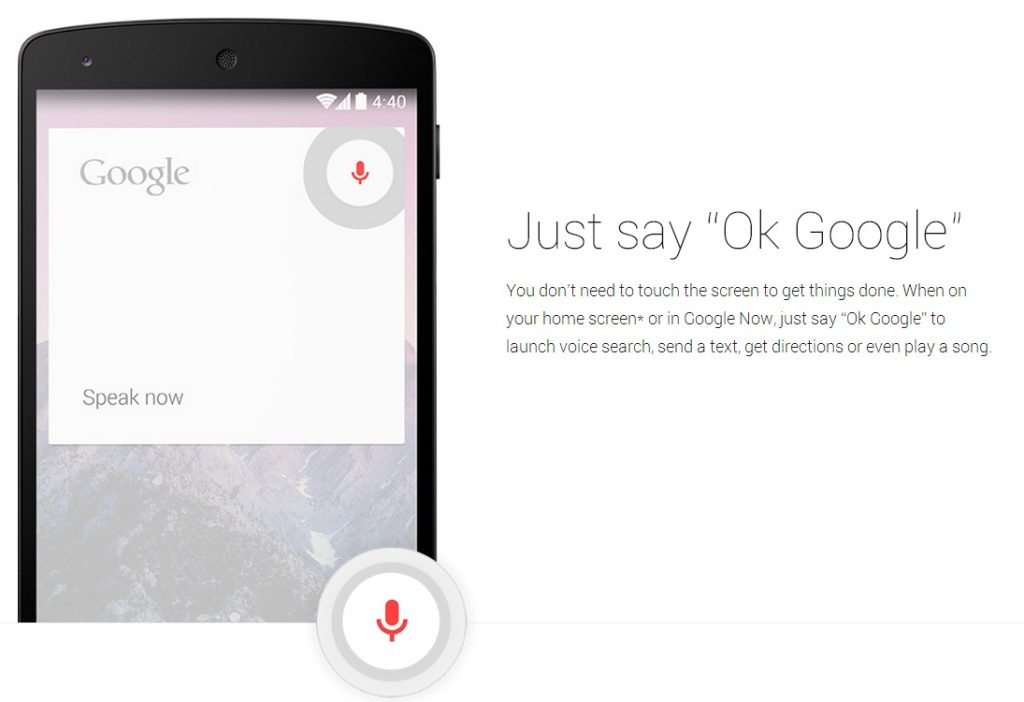
OK Google cihazımı kur aktif etmek için öncelikle kullanacağınız cihazda Google uygulamasının olup olmadığından emin olmalısınız. Bunun için de OK Google veya Hey Google diye seslenebilirsiniz. Eğer cihazınızdan ses gelmiyorsa uygulamayı (Google Asistan) indirip kurulum ayarlarını yapmalısınız.
Bu uygulamayı sadece Android cihazlarda kullanabilirsiniz. Başka bir deyişle IOS kullanıyorsanız Hey Google uygulamasını kullanamazsınız. Ayrıca uygulamayı kullanmak için Gmail hesabınızın da olması gerekiyor.
OK Google cihazlara göre kurulum yapıldığından yazımızın devamında en çok tercih edilen cihazlara göre kurulum işlemi anlatılacaktır.
OK Google Cihazımı Kur Mi TV Stick
OK Google cihazımı kur Mi TV stick için kolay kurulum imkanı sunuyor. Mi TV Stick televizyonunuzu akıllı TV’ye dönüştüren bir cihazdır. Kurulumu esasında kolay olsa da OK Google ile daha kolay ve pratik şekilde kurulum yapabilirsiniz. Bunun için şu adımları izleyebilirsiniz;
- Öncelikle cihazınızla Mi TV Stick aynı kablosuz ağda olmalıdır. Yani örneğin “A” isimli kablosuz ağ kullanıyorsanız iki cihazın da bu ağa bağlı olduğundan emin olun.
- Sonrasında OK Google veya Hey Google diyerek uygulamayı aktif edin.
- Uygulama size yanıt verdikten sonra “Asistan cihazımı kur” demelisiniz.
- Bunu dedikten sonra aynı ağa bağlı olduğunuz için Mi TV Stick görünür olacaktır. Buradan ilgili cihazı seçerek kurulum işlemlerinin ayarlanmasını sağlayabilirsiniz.
OK Google Cihazımı Kur MiBox4
Cihazımı kur mibox4 tarafında da sık tercih ediliyor. Özellikle Mibox4 için de OK Google önem taşıyor. Android TV denildiğinde ilk akla gelen uygulama olan Mibox4 kurulumu normal koşullarda biraz zahmetli olabilir. Bu türden bir sorunu ortadan kaldırmak için Google kolay şekilde kurulum işlemini yapabilmenizi sağlayacaktır.
- İlk olarak OK Google ile uygulamayı çalıştırın.
- Bu noktada Mibox 4’ün görülmesi için asistanı yüklediğiniz cihazda biraz ayarlama yapmanız gerekecek.
- Bunun için Asistan uygulamasının içindeki Ayarlar kısmına girin.
- Ayarlar kısmından ise Telefon seçeneğine dokunun.
- Sonrasında ise Cihazlar ve Paylaşım kısmından Etrafımdaki Cihazları Tara kısmını aktif hale getirin.
Sonrasında OK Google cihazımı kur dediğinizde Mibox4 görünür olacaktır ve kurulum işlemi kısa süre içinde başlayacaktır.
Diğer Cihazlar İçin OK Google Kurulumu
OK cihazımı kur seçeneği pek çok cihaz için aktif haldedir. Temelde bu şekilde kurulum yapmak vakit kaybı yaşamadan cihazlarınızı kullanabilmeniz içindir. Arçelik, Beko, Vestel, Samsung gibi markalar Android temelli ürettikleri cihazlarda OK Google cihazımı kur seçeneğini entegre olarak sunmaktadır. Bu kapsamda da başta akıllı TV olmak üzere Android altyapısına sahip cihazlarınızda yukarıda belirtilen yöntemleri temel alarak kurulum yapabilirsiniz.
iPhone Mail Ekleme Nasıl Yapılır? yazımızı da okuyun!
OK Google Neden Çalışmıyor?
OK Google cihazımı kur seçeneğinin aktif olması için Asistan uygulamasını indirdikten sonra ayarlamalarını doğru yapmanız gerekiyor. Eğer seslenmenize rağmen uygulama aktif olmuyorsa bu durumda yüksek olasılıkla kurulum ayarlarında sorun yaşamış olabilirsiniz. Bunun için Asistan uygulamasını silip tekrar yüklemeniz yararlı olacaktır.
Ayrıca cihazınızın tam olarak söylediğinizi anlamayacağı şekilde ifadede bulunmak da yine Asistan’ın aktif olmasını engelleyecektir. Yüksek ses tonuyla ve anlaşılır bir şekilde ifadeyi kullanmalısınız. Bu noktada Türkçe ifade açısından da sorun olabilir. Eğer doğrudan okunduğu gibi OK diyorsanız düşük bir ihtimal de olsa Asistan bunu algılamıyor olabilir. Bunun yerine “okey” demeyi de deneyebilirsiniz.
Hey Google cihazımı kur işlemi esnasında internet bağlantınızın sorunsuz olması da önemlidir. Bu yüzden cihazınızı kurma işlemi esnasında WiFi üzerinden bağlantınızın olduğundan emin olmalısınız. Hücresel ağ üzerinden bağlantı kuruyorsanız, kurulum yapmak istediğiniz cihaz hücresel ağa bağlı değilse bu durumda da sorun yaşayacağınızı unutmamalısınız.
Kapsamlı OK Google Cihazımı Kur Ayarları
OK Google cihazımı kur ayarları yapmak için öncelikle Google hesabınıza giriş yaptığınızdan emin olmalısınız. Zaten Android cihazınızda Google ile ilgili olan uygulamaları Gmail hesabınıza giriş yapmadan gerçekleştiremezsiniz. Gmail hesabınıza giriş yaptıktan sonra OK Google ayarları için cihazınızın Ayarlar kısmına gelmelisiniz.
Burada dikkat etmeniz gereken en önemli ayar kısmı “Cihaz eşleştirme izni”dir. Bu izin pasif durumdaysa diğer cihazların kurulumu esnasında sorun yaşarsınız. İlgili ayarı aktif hale getirdikten sonra ayarlar tamamlanacaktır. Bunun yanında seslenme seçeneklerini de değiştirebilir, dilerseniz seslenme kısmını kapatarak sadece uygulamaya girip uygulama üzerinden kurulum ya da diğer işlemlerin yapılmasını da kolayca sağlayabilirsiniz.