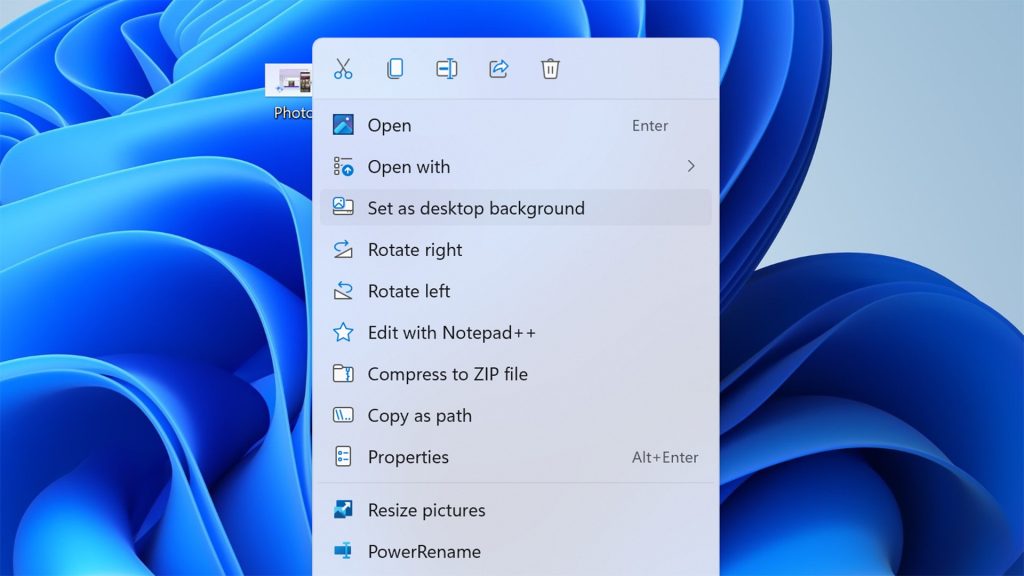
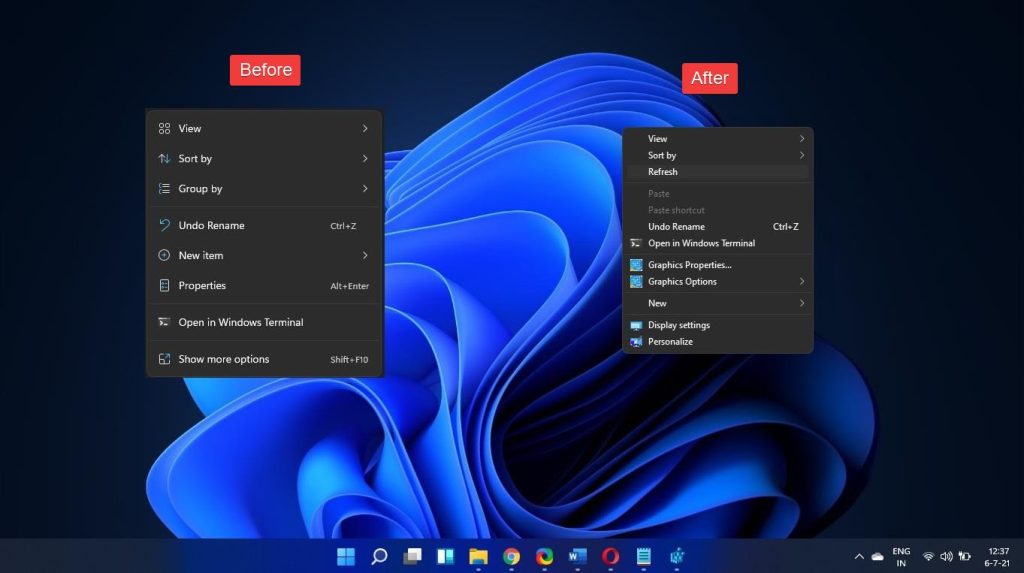
Windows 11 ile birlikte gelen en dikkat çekici arayüz değişikliklerinden biri, sağ tık menüsünün tamamen yenilenmiş olmasıdır. Ancak bu yeni tasarım herkes tarafından olumlu karşılanmadı. Özellikle klasik kullanım alışkanlıklarına sahip kullanıcılar için bu değişiklik, ekstra adımlar nedeniyle zaman kaybı olarak görülebiliyor. Bu noktada birçok kişi Windows 11 eski sağ tık menüsünü geri getirme yollarını araştırıyor.
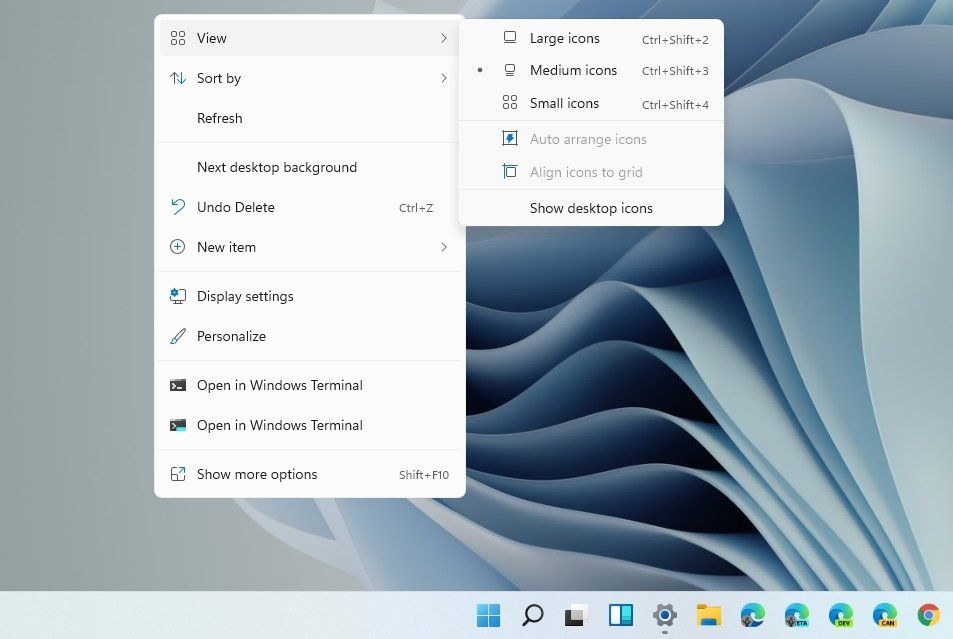
Yeni sağ tık menüsü daha sade daha modern ve minimal bir yapı sunuyor. Fakat birçok seçenek doğrudan görünmediği için “Diğer seçenekleri göster” butonuna tıklamak gerekiyor. Bu da her işlem için fazladan bir tıklama anlamına geliyor. Gün içinde sıkça sağ tık kullanan biriyseniz bu küçük detay zamanla ciddi bir rahatsızlığa dönüşebilir.
Windows 11 Sağ Tık Menüsü Neden Değişti?
Microsoft, Microsoft tarafından geliştirilen Windows 11’de kullanıcı deneyimini sadeleştirmek amacıyla birçok arayüz değişikliğine gitti. Sağ tık menüsü de bu değişimden nasibini aldı.
Yeni tasarımda:
- Daha az seçenek ilk etapta gösteriliyor
- Sık kullanılan işlemler ikonlarla sunuluyor
- Gelişmiş seçenekler gizli tutuluyor
Bu yaklaşım yeni kullanıcılar için daha temiz bir görünüm sağlasa da, deneyimli kullanıcılar için iş akışını yavaşlatabiliyor. Bu nedenle birçok kişi Windows 11 eski sağ tık görünümüne geri dönmek istiyor.
Eski Sağ Tık Menüsüne Dönmek Mümkün mü?
Resmi ayarlar menüsünde bu değişikliği geri alabileceğiniz bir seçenek bulunmuyor. Ancak Windows’un sunduğu gelişmiş araçlar sayesinde bu işlemi manuel olarak gerçekleştirmek mümkün.
Üstelik bu yöntemler:
- Sistem dosyalarına zarar vermez
- Güncellemelerden etkilenmez
- Kalıcı çözüm sunar
Bu sayede güvenli bir şekilde Windows 11 eski sağ tık deneyimine geri dönebilirsiniz.
Yöntem 1: Komut İstemi ile Eski Menüyü Aktif Etme
En pratik yöntemlerden biri, komut satırı kullanarak gerekli kaydı oluşturmaktır. Bu işlem birkaç saniye sürer.
İlk olarak Windows Terminal’i açmanız gerekir. Bunu PowerShell veya Komut İstemi üzerinden yapabilirsiniz. Önemli nokta, uygulamayı yönetici yetkisiyle başlatmaktır.
Ardından aşağıdaki komutu girmeniz yeterlidir:
reg add “HKCU\Software\Classes\CLSID\{86ca1aa0-34aa-4e8b-a509-50c905bae2a2}\InprocServer32” /f /ve
Komutu çalıştırdıktan sonra başarılı olduğuna dair bir mesaj göreceksiniz. Bu aşamadan sonra bilgisayarınızı yeniden başlatmanız gerekir.
Yeniden başlatmanın ardından sağ tık menünüzün klasik hale döndüğünü fark edeceksiniz. Böylece Windows 11 eski sağ tık kullanımı aktif hale gelir.
Yöntem 2: Kayıt Defteri Üzerinden Manuel Ayarlama
Komut kullanmak istemeyenler için aynı işlemi kayıt defteri üzerinden manuel olarak yapmak da mümkündür.
Bunun için öncelikle Kayıt Defteri Düzenleyicisi’ni açmanız gerekir. Çalıştır penceresine “regedit” yazarak hızlıca erişebilirsiniz.
Ardından şu yolu takip etmelisiniz:
HKEY_CURRENT_USER\SOFTWARE\CLASSES\CLSID
Bu dizin altında yeni bir anahtar oluşturmanız gerekiyor. Anahtarın adı şu şekilde olmalıdır:
{86ca1aa0-34aa-4e8b-a509-50c905bae2a2}
Daha sonra bu anahtarın içine bir alt anahtar ekleyerek adını “InprocServer32” olarak belirlemelisiniz.
Sağ tarafta yer alan varsayılan değeri açın ve değer kısmını boş bırakın. Herhangi bir veri girmenize gerek yoktur.
İşlemi tamamladıktan sonra kayıt defterinden çıkıp bilgisayarınızı yeniden başlatın. Bu adımlar doğru şekilde uygulandığında Windows 11 eski sağ tık menüsü aktif olacaktır.
Değişikliği Geri Almak İstersek Ne Yapmalıyız?
Eğer bir süre sonra yeni tasarıma geri dönmek isterseniz, yaptığınız işlemleri kolayca geri alabilirsiniz.
Kayıt defteri yöntemini kullandıysanız, oluşturduğunuz anahtarı silmeniz yeterlidir. Alternatif olarak komut satırı üzerinden aşağıdaki komutu kullanabilirsiniz:
reg delete “HKCU\Software\Classes\CLSID\{86ca1aa0-34aa-4e8b-a509-50c905bae2a2}” /f
Bu işlemin ardından bilgisayarınızı yeniden başlattığınızda sistem varsayılan ayarlarına dönecektir. Böylece Windows 11 eski sağ tık yerine yeni tasarım tekrar aktif olur.
Hangi Yöntem Daha Avantajlı?
Her iki yöntem de aynı sonucu verir. Ancak kullanım kolaylığı açısından komut satırı yöntemi daha hızlıdır. Tek bir komutla işlem tamamlanabilir.
Kayıt defteri yöntemi ise daha kontrollü ilerlemek isteyen kullanıcılar için uygundur. Özellikle sistem üzerinde manuel değişiklik yapmayı tercih edenler için ideal bir seçenektir.
Her iki durumda da sistem güvenliği açısından herhangi bir risk bulunmaz. Yapılan değişiklik yalnızca kullanıcı arayüzünü etkiler.
Windows 11’in modern arayüzü her ne kadar estetik açıdan başarılı olsa da, bazı kullanıcılar için kullanım alışkanlıklarını zorlaştırabilir. Özellikle sağ tık menüsündeki değişiklik, günlük kullanımda küçük ama etkili bir fark yaratır.
Bu rehberde anlattığımız yöntemlerle, hiçbir ek yazılım kullanmadan kolayca eski menüye dönebilirsiniz. Böylece daha hızlı ve alışık olduğunuz bir kullanım deneyimi elde edersiniz.
Kısacası, eğer yeni tasarım size hitap etmiyorsa, birkaç basit adım sayesinde Windows 11 eski sağ tık görünümünü geri kazanabilir ve bilgisayarınızı kendi kullanım alışkanlıklarınıza göre yeniden şekillendirebilirsiniz.