Günümüzde dijital içeriklerle fiziksel dokümanlar arasında köprü kurmanın en pratik yollarından biri QR kodlardır. Özellikle belge paylaşımı, yönlendirme ve hızlı erişim sağlama açısından oldukça kullanışlıdır. Bu noktada Word QR kod oluşturma işlemi, birçok kullanıcı için büyük kolaylık sağlar. Çoğu kişi QR kod üretmek için harici web sitelerine yönelse de aslında Microsoft Word’ün kendi içinde bu işlemi gerçekleştirebileceğiniz bir özellik bulunur.
QR Kod Nedir ve Neden Kullanılır?
QR kod (Quick Response Code), içine metin, URL, iletişim bilgisi veya farklı veri türleri gömülebilen iki boyutlu bir barkod sistemidir. Akıllı telefon kameralarıyla kolayca taranabilir ve kullanıcıyı doğrudan ilgili içeriğe yönlendirir.
Özellikle iş dünyasında, eğitimde ve pazarlama alanında sıkça tercih edilir. Bir Word belgesine QR kod eklemek, okuyucuların dijital içeriklere zahmetsizce ulaşmasını sağlar.
Word İçinde QR Kod Oluşturmak Mümkün mü?
Evet, çoğu kullanıcının bilmediği bir özellik sayesinde Word içerisinde doğrudan QR kod üretmek mümkündür. Bunun için Word’ün “alan kodları” (field codes) adı verilen özel bir komutu kullanılır. Bu yöntem sayesinde internet bağlantısına gerek kalmadan QR kod oluşturabilirsiniz.
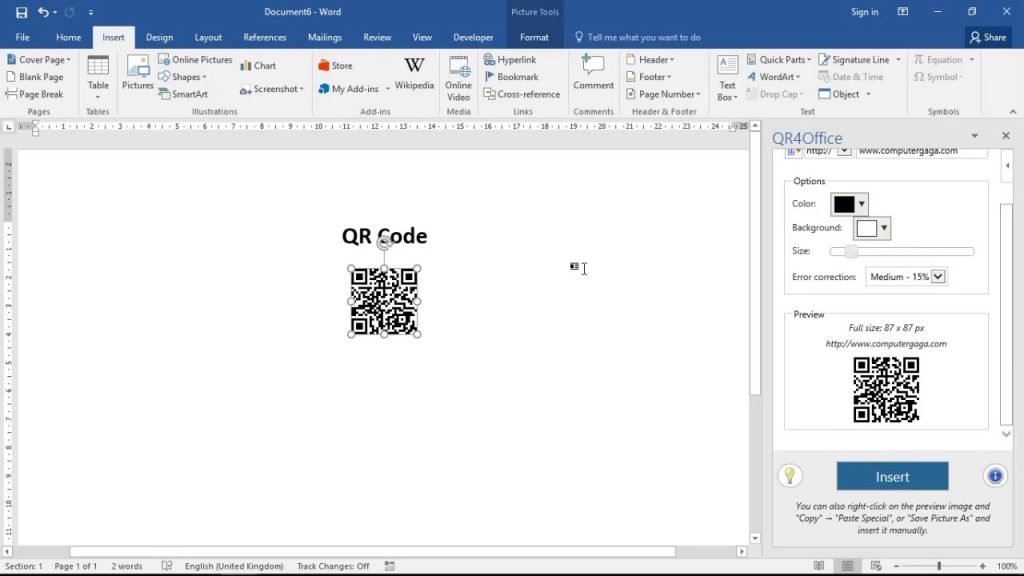
Bu yaklaşım, veri güvenliği açısından da avantaj sağlar çünkü üçüncü taraf sitelerle veri paylaşımı yapılmaz. Ayrıca hızlı ve pratiktir.
DISPLAYBARCODE Komutu Nedir?
Word’de QR kod üretmenin temelinde DISPLAYBARCODE komutu yer alır. Bu komut, farklı barkod türleri oluşturmanıza olanak tanır. QR kod da bu seçeneklerden biridir.
Komutun temel yapısı şu şekildedir:
DISPLAYBARCODE “veri” QR \q 3
Burada yer alan ifadeler, QR kodun nasıl oluşturulacağını belirler. Bu yöntemi kullanarak Word QR kod oluşturma işlemini birkaç saniye içinde tamamlayabilirsiniz.
Adım Adım Word QR Kod Ekleme
QR kod oluşturmak için aşağıdaki adımları dikkatlice uygulayabilirsiniz:
İlk olarak Word belgenizi açın. Yeni bir belge oluşturabilir ya da mevcut bir dosya üzerinde çalışabilirsiniz.
Klavyenizden Ctrl + F9 tuş kombinasyonuna basın. Bu işlem, Word içinde özel bir alan oluşturur. Ekranda süslü parantezler { } belirecektir. Bu parantezler manuel olarak yazılmamalıdır; mutlaka bu kısayol kullanılmalıdır.
Oluşan alanın içine aşağıdaki komutu yazın:
DISPLAYBARCODE “https://ornekadres.com” QR \q 3
Buradaki URL kısmını istediğiniz bir web sitesi, metin ya da iletişim bilgisi ile değiştirebilirsiniz.
Komutu girdikten sonra, alanın üzerine sağ tıklayın. Açılan menüden “Alan Kodlarını Değiştir” seçeneğini seçin. Bu işlemden sonra yazdığınız kod, otomatik olarak bir QR koda dönüşecektir.
Artık belgenizde kullanabileceğiniz bir QR kodunuz var.
Parametrelerin Anlamı
Komut içinde yer alan bazı ifadeler, QR kodun özelliklerini belirler. Bunları anlamak, daha verimli kullanım sağlar:
DISPLAYBARCODE: Word’ün barkod üretme fonksiyonudur.
“veri”: QR kodun içine gömülen içeriktir. Bu bir link, metin veya başka bir veri olabilir.
QR: Oluşturulacak barkod türünü belirtir.
\q 3: Hata düzeltme seviyesini ifade eder. 3 seviyesi en yüksek kaliteyi temsil eder.
Özellikle çıktı alınacak belgelerde \q 3 kullanılması önerilir. Bu sayede QR kod daha net okunur ve tarama hataları azalır.
QR Kodların Word Belgelerinde Kullanım Alanları
Word içinde oluşturulan QR kodlar birçok farklı amaçla kullanılabilir. Özellikle aşağıdaki alanlarda oldukça yaygındır:
Kurumsal belgelerde web sitesi yönlendirmeleri
Kartvizitlerde iletişim bilgileri
Etkinlik davetiyelerinde kayıt linkleri
Eğitim materyallerinde ek kaynaklar
Restoran menülerinde dijital içerikler
Bu kullanım alanları sayesinde belgeleriniz daha interaktif hale gelir. Kullanıcılar tek bir tarama ile ek bilgilere ulaşabilir.
QR Kod Yöntemin Avantajları
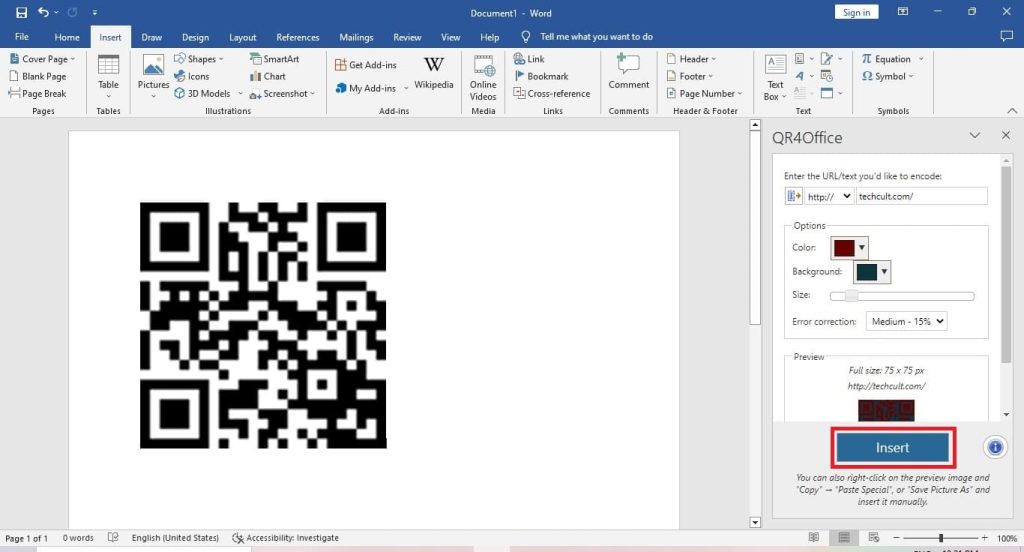
Word’ün kendi özelliğini kullanarak QR kod üretmenin birçok avantajı vardır. Öncelikle tamamen çevrimdışı çalışır. Yani internet bağlantısına ihtiyaç duymazsınız.
Ayrıca veri güvenliği açısından oldukça avantajlıdır. Harici sitelere veri göndermediğiniz için bilgileriniz üçüncü taraflarla paylaşılmaz.
Bunun yanı sıra hızlıdır ve ekstra yazılım kurulumu gerektirmez. Özellikle sık belge hazırlayan kişiler için büyük zaman tasarrufu sağlar. Word QR kod oluşturma sürecini bu yöntemle oldukça pratik hale getirebilirsiniz.
Dikkat Edilmesi Gerekenler
QR kod oluştururken bazı noktalara dikkat etmek gerekir. Öncelikle girilen verinin doğru olduğundan emin olun. Yanlış bir URL kullanıcıları hatalı sayfalara yönlendirebilir.
Ayrıca QR kodun boyutunu çok küçük yapmamaya özen gösterin. Küçük boyutlar, tarama sorunlarına yol açabilir. Baskı alınacak belgelerde çözünürlük ve kalite ayarları da önemlidir.
QR kodlar modern dokümanların vazgeçilmez bir parçası haline gelmiştir. Word gibi yaygın kullanılan bir programda bu özelliğin bulunması ise büyük bir avantajdır. Harici araçlara ihtiyaç duymadan, sadece birkaç adımda QR kod oluşturabilirsiniz.