Adobe Premiere Pro ile video düzenleme programları arasında yaygın kullanıma sahip olan, işlevsel ve stabil çalışan bir programdır. Adobe ailesinin diğer programları gibi Adobe Premiere Pro kullanımı açısından belirli noktaları bilmeyi gerekmektedir. Adobe Premiere Pro rehberi kullanıcıların kolay şekilde programda işlemleri yapabilmelerini sağlayacaktır.
Adobe Premiere Pro ile Neler Yapılır?
Adobe Premiere Pro ile yapılacaklar videolar üzerine olacaktır. Video boyutu ayarlama, ses ve video ayrımı yapma, video ölçeklendirme, videolara efekt verme gibi özellikler program ile yapılmaktadır. Özellikle geçişler, video hızlandırma, sahne kesimleri gibi özelliklerde sundukları sayesinde kurgu ve montaj işlemlerinin rahatça yapılmasını sağlar. Bu bakımdan Youtuber’lar için video programları arasında da kendisine özel bir yer bulmaktadır.
Adobe Premiere Pro Video Boyutu Nasıl Değiştirilir?
Adobe Premiere Pro video boyutu ayarlama için öncelikle programın açılması ve düzenleme yapılacak olan videonun seçilmesi gerekir. Program açıldığında kullanıcı buradan yeni proje seçimi yapmalıdır. Daha sonra projeye isim verdikten sonra video ya da kullanılacak olan görseller seçilir.
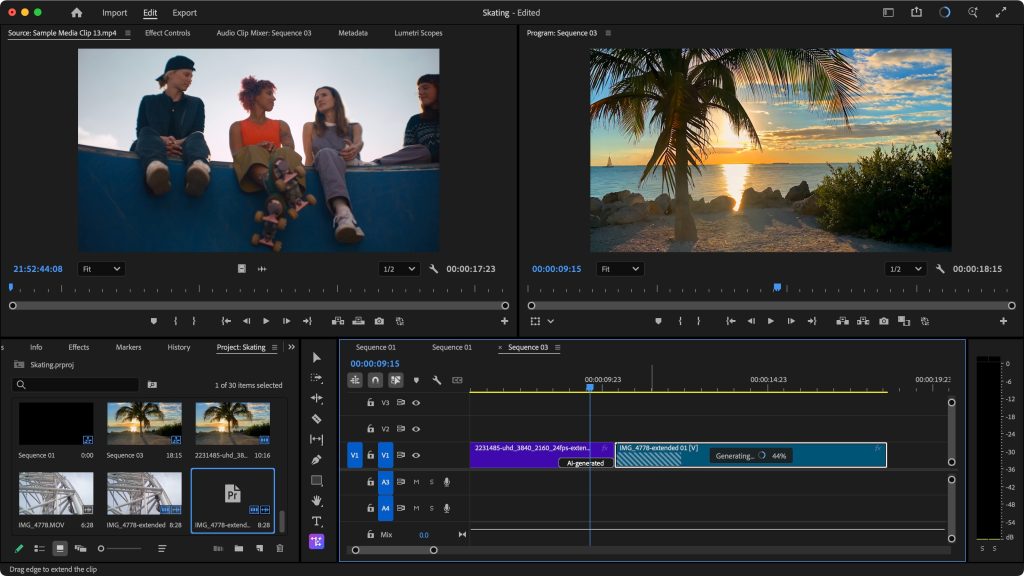
Proje ekranı sonrasında ana ekran gelecektir. Buradan boyut ayarlamaları için ilk olarak sol üst köşede yer alan File kısmı seçilir. Ardından da sırasıyla New – Sequence sekmeleri takip edilir. Buradan açılacak olan Settings kısmından Editing Mode kısmı Custom olarak seçilir. Böylece videonun ölçüleri de ayarlanır.
Adobe Premiere Pro Video Kırpma Nasıl Yapılır?
Adobe Premiere Pro video kırpma yapmak için projede yer alan videonun üzerine tıklanır ve Proje sekmesinden zaman çizelgesine video getirilir. Zaman çizelgesinde yer alan video daha sonra seçilir. Seçili videonun sol alt kısmında pencerenin üzerinde Effects sekmesine tıklayın. Daha sonra açılan sekmeden Video Effects kısmını seçin. Tekrar açılan sekmeden Transform kısmını seçin ve ardından Crop kısmını seçin. Bu kısmı videonun üzerine sürükleyebilirsiniz.
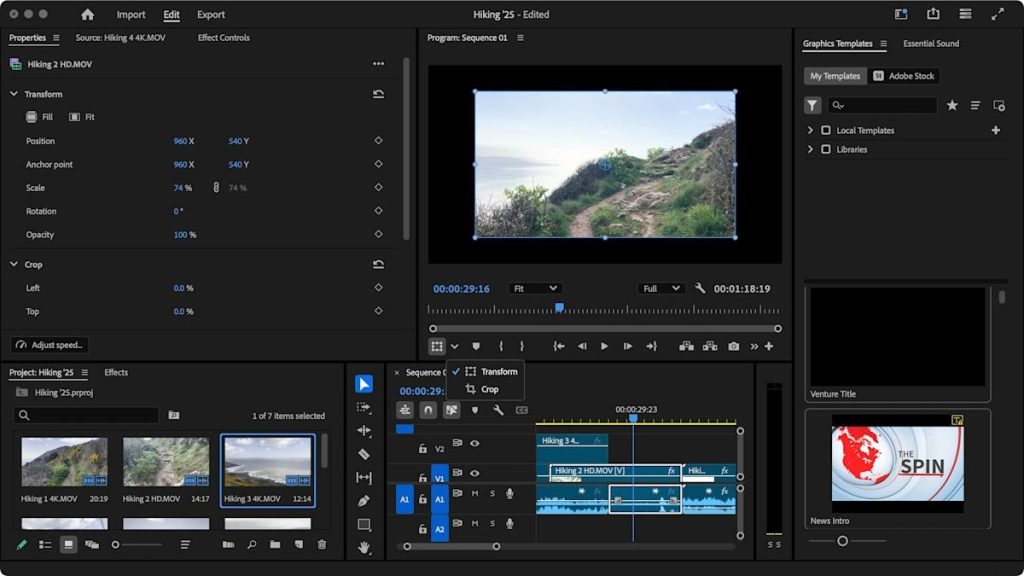
Daha sonra açılacak olan sekmeden klibin sınırlarını ayarlamak için left, top, right ve bottom seçenekleri çıkacaktır. Bu kısımların yanında yer alan değerler sol, sağ, alt ve üstten videonun ne kadar kırpılacağını ifade eder. Bu değerlere rakam girilerek kırpma işlemi yapılır
Shopify ile Dropshipping Nasıl Yapılır? yazımızı da okuyun!
Adobe Premiere Pro Video Döndürme Nasıl Yapılır?
Adobe Premiere Pro video döndürme için videonun zaman çizelgesine getirilmesi gerekir. Daha sonra sol alt kısımda çıkacak olan kutucuktan Effect Controls seçilir. Buton seçildiğinde Motion isimli bir kutucuk çıkacaktır. Bunu kutucuğu seçin. Ardından Rotation kısmına gelin ve videonun hangi açıda döndürme yapmasını istiyorsanız gri yuvarlak kısımda yer alan çubuğu döndürün. Video görüntüsü girilen ayar kapsamında dönüşecektir.
Adobe Premiere Pro Efekt Nasıl Verilir?
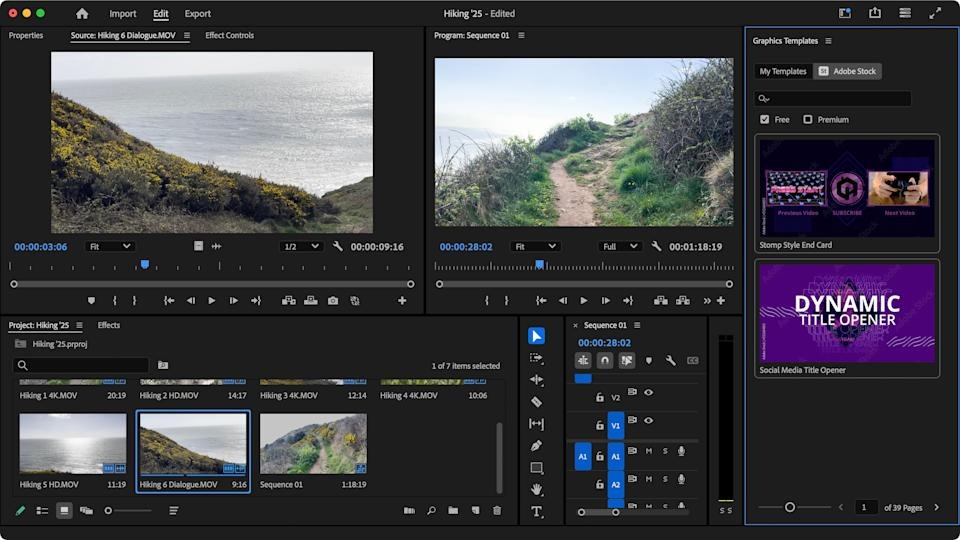
Adobe Premiere Pro efekt vermek için değil daha çok videoların kurgu ve montaj işlemlerini yapabilmek içindir. Ancak program yine de çeşitli efektlerin uygulanmasını sağlamaktadır. Videolara efekt vermek için zaman çizelgesinde yer alan videoda Effects Controls menüsüne girilmelidir.
Buradan kesme, kamera açısını sağ ya da sol olarak ayarlama, videoda odak noktası oluşturma gibi efektler verilebilir. Temelde Adobe Premiere Pro efektleri bunlar ile sınırlıdır. Videolara çok farklı görseller ya da efektler katmak için Adobe Premiere Pro yeterli bir kullanım sunmayacaktır.
Adobe Premiere Pro Ses ve Görüntü Nasıl Ayrılır?
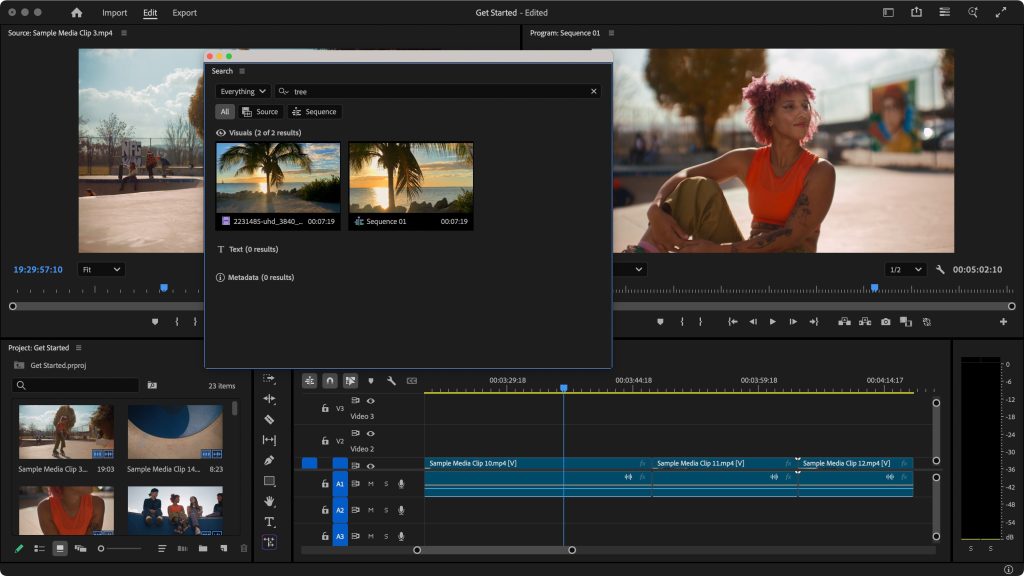
Adobe Premiere Pro’da ses ve görüntü ayırmak kolay şekilde yapılmaktadır. Proje panelindeyken videoya öncelikle çift tıklayın. Daha sonra Source paneli açılacaktır. Bu kısımda yer alan Drag Video Only kısmını sürükleyerek bırakma yaparsanız videonun görüntü kısmını alabilirsiniz. Drah Audio Only seçeneğini seçmeniz halinde de sadece ses kısmına ulaşabilirsiniz.
Adobe Premiere Pro Kullanımını Kolaylaştıran İpuçları ve Ek Özellikler
Adobe Premiere Pro yalnızca temel kurgu işlemleri için değil profesyonel seviyede video üretimi için de güçlü araçlar sunar. Programın en önemli avantajlarından biri klavye kısayolları ile hızlı çalışma imkânı sağlamasıdır. Sık kullanılan kesme, taşıma ve yakınlaştırma işlemleri için kısayolların öğrenilmesi, düzenleme süresini ciddi ölçüde kısaltır. Ayrıca Marker özelliği sayesinde videonun belirli noktalarına notlar eklenebilir ve bu sayede uzun projelerde düzen kolaylaşır.
Premiere Pro aynı zamanda renk düzenleme konusunda da temel ama etkili araçlara sahiptir. Lumetri Color paneli üzerinden parlaklık, kontrast, beyaz dengesi ve doygunluk ayarları yapılabilir. Bu özellik özellikle farklı kaynaklardan gelen videoların renk uyumunu sağlamak için oldukça kullanışlıdır. Ses tarafında ise Essential Sound paneli ile konuşma, müzik ve ortam sesleri kolayca optimize edilebilir.
Bunlara ek olarak Adobe Premiere Pro, After Effects ve Photoshop gibi Adobe programlarıyla entegre çalışır. Bu entegrasyon sayesinde hareketli grafikler, altyazılar ve görsel düzenlemeler projeye sorunsuz şekilde eklenebilir. Tüm bu özellikler Premiere Pro’yu hem yeni başlayanlar hem de profesyoneller için güçlü bir video düzenleme aracı haline getiriyor. Üstelik programa ilerleyen dönemde yapay zeka entagtasyonu yapılması da bekleniyor. Böylece kullanıcıların çok daha kolay şekilde tasarım işlemlerini yapabileceği ön görülüyori