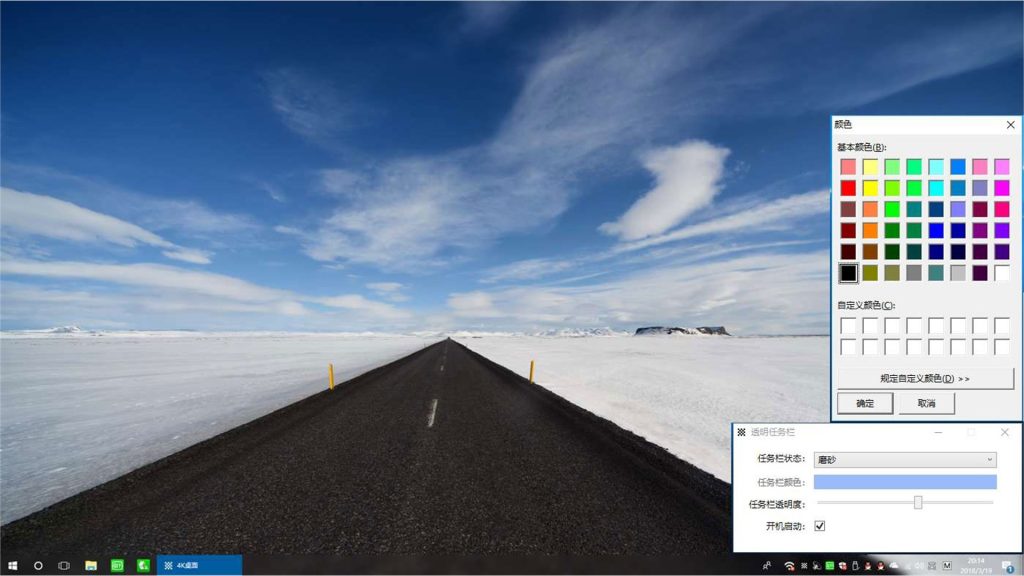
Bilgisayarını kişiselleştirmek isteyen kullanıcılar için görsellik artık sadece duvar kağıdıyla sınırlı değil. Özellikle Windows 10 ve 11 kullanıcıları arasında Windows görev çubuğunu şeffaf yapma işlemi son yıllarda oldukça popüler hale geldi. Daha modern, sade ve estetik bir masaüstü görünümü elde etmek isteyenler için bu tür küçük dokunuşlar büyük fark yaratabiliyor.
TranslucentTB Nedir?
TranslucentTB, Windows işletim sisteminde görev çubuğunun görünümünü değiştirmeye yarayan hafif ve kullanımı kolay bir yardımcı yazılımdır. Bu uygulama sayesinde görev çubuğunu tamamen şeffaf, yarı saydam, bulanık ya da düz renkli bir hale getirebilirsiniz.
Özellikle masaüstünde kullandığınız duvar kağıdının daha fazla ön plana çıkmasını istiyorsanız, bu uygulama oldukça işlevseldir. Karmaşık ayarlar yerine sade bir kullanım sunması, TranslucentTB’yi benzer uygulamalardan ayıran en önemli özelliklerden biridir.
Neden Görev Çubuğunu Şeffaf Yapmalısınız?
Görev çubuğu, Windows arayüzünün en çok kullanılan alanlarından biridir. Ancak varsayılan görünüm her kullanıcı için ideal olmayabilir. Daha minimalist bir masaüstü isteyenler için şeffaflık efekti oldukça cazip bir seçenektir.
Windows görev çubuğunu şeffaf yapma işlemi sayesinde ekranınız daha geniş ve ferah görünebilir. Aynı zamanda görsel bütünlük sağlanır ve masaüstü daha modern bir hale gelir. Özellikle yüksek çözünürlüklü arka plan görselleri kullananlar için bu değişiklik oldukça fark edilir bir etki yaratır.
TranslucentTB Nasıl Kurulur?
Uygulamayı kurmak oldukça basit bir işlemdir. En güvenli ve pratik yöntem, Microsoft Store üzerinden yüklemektir. Aşağıdaki adımları takip ederek birkaç dakika içinde kurulumu tamamlayabilirsiniz:
- Başlat menüsünü açın
- Microsoft Store’u çalıştırın
- Arama kısmına “TranslucentTB” yazın
- Uygulama sayfasını açın
- “Yükle” butonuna tıklayın
- Kurulum tamamlandıktan sonra uygulamayı başlatın
Kurulum bittiğinde uygulama otomatik olarak devreye girer ve görev çubuğunda anında değişiklik fark edebilirsiniz.
Uygulama Nereden Kontrol Edilir?
TranslucentTB, klasik programlar gibi büyük bir pencere açmaz. Bunun yerine sistem tepsisi üzerinden çalışır. Yani ekranın sağ alt köşesinde, saat ve diğer simgelerin bulunduğu alanda küçük bir ikon olarak görünür.
Ayarları değiştirmek için bu simgeye tıklamanız yeterlidir. Bu minimalist yaklaşım, uygulamanın hem hafif hem de pratik olmasını sağlar.
TranslucentTB Kullanımı
Uygulamanın kullanımı oldukça basittir. Sistem tepsisindeki simgeye tıklayarak farklı görünüm seçeneklerine ulaşabilirsiniz. En sık kullanılan modlar şunlardır:
- Normal: Windows’un varsayılan görünümü
- Clear: Tam şeffaf ve sade görünüm
- Opaque: Düz ve opak görünüm
- Blur: Hafif bulanık efekt
- Acrylic: Modern ve yarı saydam görünüm
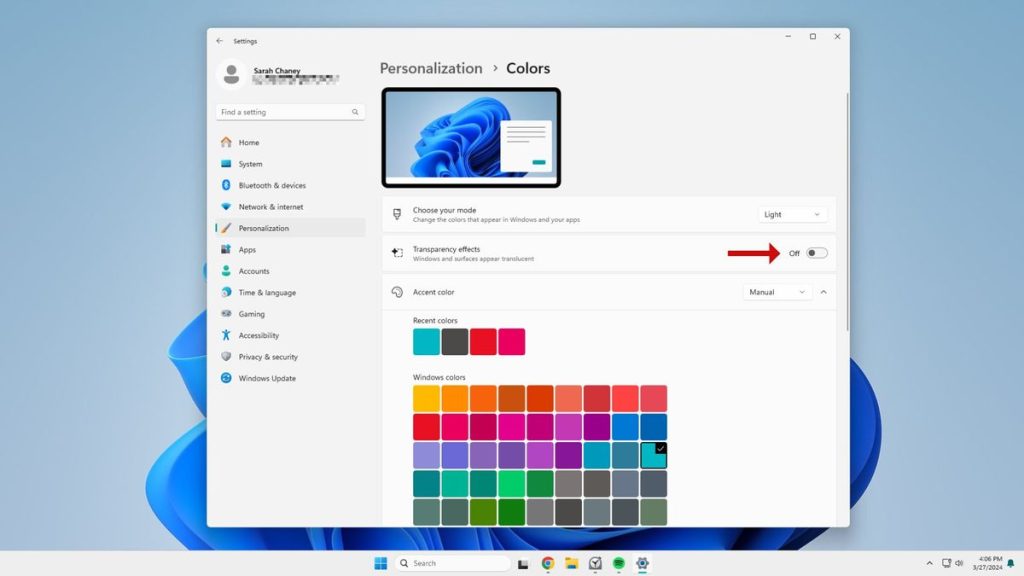
Bu seçenekler sayesinde masaüstünüzü istediğiniz gibi kişiselleştirebilirsiniz. Özellikle Windows görev çubuğunu şeffaf yapma isteyen kullanıcılar genellikle Clear veya Acrylic modlarını tercih eder.
Dinamik Görünüm Ayarları
TranslucentTB’nin en dikkat çekici özelliklerinden biri, dinamik yapılandırma sunmasıdır. Bu özellik sayesinde görev çubuğu, kullanım senaryosuna göre otomatik olarak görünüm değiştirebilir.
Örneğin masaüstündeyken şeffaf bir görev çubuğu kullanabilir, bir uygulamayı tam ekran yaptığınızda ise daha opak bir görünüme geçiş sağlayabilirsiniz. Bu durum hem estetik hem de kullanım kolaylığı açısından oldukça avantajlıdır.
Otomatik Başlatma Ayarı
Eğer uygulamayı her bilgisayar açılışında manuel olarak başlatmak istemiyorsanız, otomatik başlatma özelliğini aktif edebilirsiniz. Bunun için sistem tepsisindeki ayarlar menüsünden başlangıç seçeneğini açmanız yeterlidir.
Bu özellik sayesinde bilgisayarınız her açıldığında TranslucentTB otomatik olarak çalışır ve seçtiğiniz ayarlar aktif olur. Böylece Windows görev çubuğunu şeffaf yapma ayarını sürekli tekrar yapmanıza gerek kalmaz.
Hangi Görünüm Daha İyi?
Bu tamamen kişisel tercihlere bağlıdır. Eğer sade bir masaüstü istiyorsanız Clear modu sizin için ideal olabilir. Daha dikkat çekici ve modern bir görünüm isteyenler ise Acrylic seçeneğini tercih edebilir.
Koyu temalar kullanıyorsanız bulanık veya yarı saydam efektler daha şık durabilir. Açık renkli arka planlarda ise opak seçenekler daha okunabilir bir deneyim sunabilir.
En doğru yaklaşım, farklı seçenekleri deneyerek sizin kullanım alışkanlığınıza en uygun olanı belirlemektir.
Kullanırken Dikkat Edilmesi Gerekenler
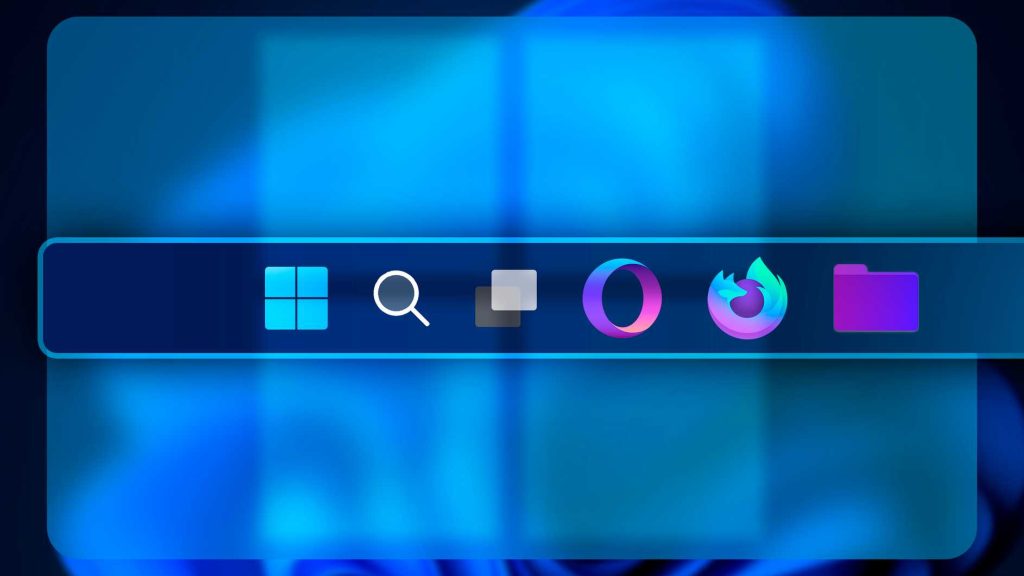
Her ne kadar TranslucentTB oldukça pratik bir uygulama olsa da bazı durumlarda dikkatli olmak gerekir. Özellikle aşırı şeffaf ayarlar, görev çubuğu simgelerinin arka planla karışmasına neden olabilir.
Bu durum özellikle açık renkli duvar kağıtlarında daha belirgin hale gelir. Böyle bir durumda Clear yerine Acrylic ya da Opaque modunu tercih etmek daha iyi bir deneyim sunabilir.
Ayrıca masaüstünde çok fazla ikon veya widget kullanıyorsanız, aşırı saydamlık görsel karmaşaya yol açabilir. Bu yüzden dengeyi iyi kurmak önemlidir.
TranslucentTB Windows kullanıcılarının masaüstünü daha modern ve estetik hale getirmesi için geliştirilmiş oldukça başarılı bir uygulamadır. Kolay kurulumu, sade arayüzü ve güçlü özelleştirme seçenekleri sayesinde geniş bir kullanıcı kitlesine hitap eder.
Özellikle Windows görev çubuğunu şeffaf yapma isteyenler için en pratik çözümlerden biridir. Farklı görünüm modları ve dinamik ayarları sayesinde hem görsel açıdan şık hem de kullanışlı bir deneyim sunar.